honkoma Journal / 業務設計
請求書管理ソフトも振込代行もいらなくなる。請求書のメール受け取りをAIで自動化し、年550万円削減する手順
請求書管理ソフトの代替として、メール・Gmail・Google Drive・スプレッドシート・AI・銀行CSVで請求書処理を自動化する7ステップを解説。振込代行の手数料も含め、医療法人の年約550万円削減見込みの内訳と、最後の承認を人が担う設計を紹介します。

請求書の受け取りと振込。毎月人が張りついているこの仕事を、メール+AIで置き換えることができることがわかったんです。
振込代行は、1件ごとに手数料がかかる仕組みです(アスピックの解説。手数料は各社の公式ページで確認してください)。1件あたりは小さく見えますよね。でも毎月たくさん頼んでいると積み上がり、このあと紹介する医療法人では年約400万円になっていました。
そして、ここが一番大事なところです。そもそも外注費だから、これだけで利益を増やせる。 外注費を削れば、その分がそのまま利益になります。売上を増やすより、ずっと早いです。
ある医療法人では、請求書管理ソフトと振込代行の2つを、メール+AIで置き換えることで、年間で約550万円削減できる見込みです。
内訳はこれです。
- 請求書管理ソフト(請求書受領サービス):約150万円
- 振込代行:約400万円
- 合計:年約550万円
この記事では、この仕組みを作る手順を7ステップ、全部見せます。使うのはメールアドレス1つ、Gmail、Google Drive、スプレッドシート、AI、それと銀行のCSVです。特別な高いツールは出てきません。
仕組みの全体像:請求書メールの受け取りから振込まで7ステップで自動化
やることはこれだけです。
- 請求書専用のグループメールアドレスを1つ作る
- 取引先に、請求書の送付先をそこへ変えてもらう
- 届いたPDFを、Gmailから自動でDriveに保存する
- AIが請求書を読んで、支払先ごとの月額をスプレッドシートにまとめる
- 前月比で異常があったらアラートを出す
- 紙の請求書はスキャンして、同じDriveに入れる
- 振込用のCSVを作る → AIが銀行に登録する → 最後の承認だけ人間がやる
ここで大事なのは、ステップ7です。AIに全部やらせるわけではありません。お金が出ていく最後のボタンは、人間が押します。 ここは絶対に譲りません。
ステップ1:専用のグループメールアドレスを作る
Google Workspaceの管理コンソールで、グループを1つ作ります。
- 「ディレクトリ」→「グループ」からグループを作成
- 名前は「請求書受領」など、アドレスは
accounting@自社ドメインみたいなものでOK - 総務・経理の担当者と、自動処理に使うユーザーをメンバーに追加
- 取引先から受け取れるように、外部からのメール投稿を許可(閲覧できる人は担当者だけに絞る)
- 自動処理するメンバーの配信設定は「メッセージごとにメール」にする(ダイジェストだと添付PDFが拾えません)
最後に、社外のアドレスからテスト用のPDFを送って、担当者のGmailに添付つきで届くかを確認します。迷惑メールに入っていないかも見てください。
ここまでで、所要時間は半日もかからないはずです。
ステップ2:請求書の送付先をそこに変えてもらう
取引先ごとに、一覧を作ります。
- 現在の送付先
- 新しい送付先(ステップ1のアドレス)
- 変更をお願いした日
- 変更済みか
- 新しい宛先で、実際に初めて届いたか
ポイントは、「変えました」の返事をもらっただけで安心しないことです。新しい宛先に本当に届いて、初めて完了。旧宛先にも同じ請求書が届く期間は、そっちを見る担当を残しておきます。
ステップ3:GmailのPDFを、Driveに自動で保存する
ここが一番「自動化っぽい」ところです。
- 処理担当のGmailで、グループ宛のメールに
請求書受領というラベルが付くフィルタを作る - Driveに保存先フォルダを作る
- Google Apps Script(GAS)で、ラベルつきメールのPDFを取り出して、Driveに保存する処理を作る
- 「どのメールのどの添付を保存したか」を記録して、再実行しても二重保存されないようにする
- 手動で動かして動作を確認してから、時間主導型トリガー(毎時・毎日など)にする
GASって聞くと身構えますよね。でも、やっているのは「メールを探す → 添付を取る → フォルダに入れる」だけです。ここはAIにコードを書いてもらえば、そこまで難しくないです。
注意点がひとつ。トリガーは作った人の権限で動きます。担当者が変わったときに誰が引き継ぐかは、最初に決めておいてください。
ステップ4:AIが読んで、支払先ごとの月額をスプレッドシートにする
Driveに溜まったPDFを、AIに読ませます。
先に、スプレッドシートに4枚のシートを作ります。
- 請求明細(元PDFのURL、請求書番号、支払先、対象月、請求日、支払期日、税込金額、確認状態)
- 支払先マスタ
- 月次集計
- 処理履歴
AIへの指示は、こうです。
読み取れる値だけ返す。不明なものは「要確認」と返す。元資料にない口座や金額を補わない。
これ、めちゃくちゃ大事です。AIは、わからないところを勝手に埋めようとします。 だから「わからないときはわからないと言え」と、最初から縛っておきます。
もうひとつ。振込先の口座は、AIが読んだ値をそのまま使いません。人間が確認した支払先マスタと照合します。読めなかったもの、重複っぽいものは、支払いの対象に自動では進めません。
月次の合計は、スプレッドシートの SUMIFS で出します。「確認済み」の明細だけを、支払先・対象月・通貨ごとに合計する形です。
=SUMIFS('請求明細'!E:E,'請求明細'!C:C,A2,'請求明細'!D:D,B2,'請求明細'!F:F,"確認済み",'請求明細'!G:G,C2)
列の位置は、自分のシートに合わせて直してください。
ステップ5:前月比で、おかしいときだけアラートを出す
月次集計に「当月額・前月額・差額・増減率」の列を足します。
- 差額 = 当月額 − 前月額
- 増減率 = 差額 ÷ 前月額
これで、「先月の2倍になってる」「急に新しい請求が来た」を拾います。
ちなみに、この考え方は、honkoma自身がもう使っています。後ほど出てきます。
アラートの基準(いくら増えたら通知するか)は、支払先ごとに設定表で決めます。通知はまずテスト用の宛先で動かして、漏れや重複がないことを確認してから本番にします。
ステップ6:紙の請求書は、スキャンして同じ場所に入れる
紙の請求書は、受け取った担当者がスキャンして、Driveの紙用フォルダに入れます。そうすれば、ステップ4と同じ流れに乗ります。
原本をどこに保管するか、スキャンし忘れをどう見つけるかは、先に決めておきます。
なお、FAXは今回の対象外です。FAXの請求書は、今までのやり方を残します。全部を無理に自動化しないのも、大事な判断です。
ステップ7:振込CSVを作る → AIが銀行に登録 → 人間が承認
最後の大物です。ここが、約400万円の中心です。
- 使っている銀行の法人向けサービスで、CSV取り込みができるか、指定の書式は何かを確認する
- 「確認済み」の請求明細と支払先マスタから、銀行指定のCSVを作る処理を作る
- CSVを作る前に、確認待ち・異常が解消していないもの・重複・口座情報の不足を除外する
- 対応している銀行なら、AIがそのCSVを使って振込の登録まで進める
- 登録後は、銀行側の件数・合計額を元の明細と照合する
- 最後に人間が、支払先・金額・日付を確認して、ワンタイムパスで承認する
AIが登録して、人間が承認。これが、この仕組みのキモです。
API対応のネット銀行なら、この流れがそのまま使えます。地方銀行はトークンや電子証明書の制約があるので、登録だけ人が操作する形にします。
honkoma自身は、すでに似たことをやっています
「それ、本当に動くの?」と思いますよね。
同じ考え方の仕組みは、honkomaの中で動いています。
週次の財務レポートです。freeeのAPI(UPSIDERカードのデータも含みます)とGmailに届く支払いメールを集めて、Codexで集計します。結果はSlackにカードの形で届き、前週比、重複っぽい支払い、急に増えた支払いにアラートが付きます。さらに、13週先までの資金繰り予測もメールで届きます。
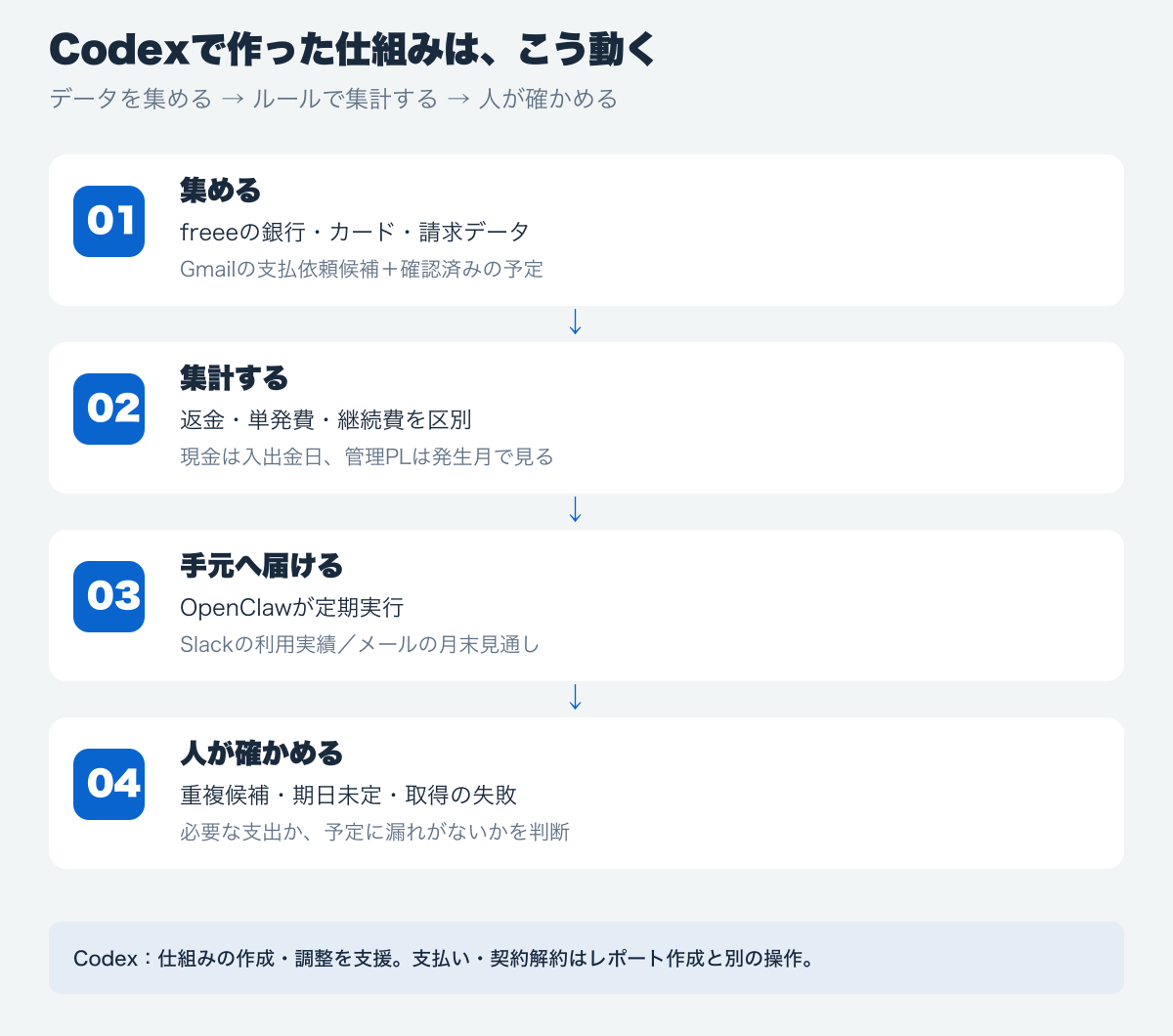
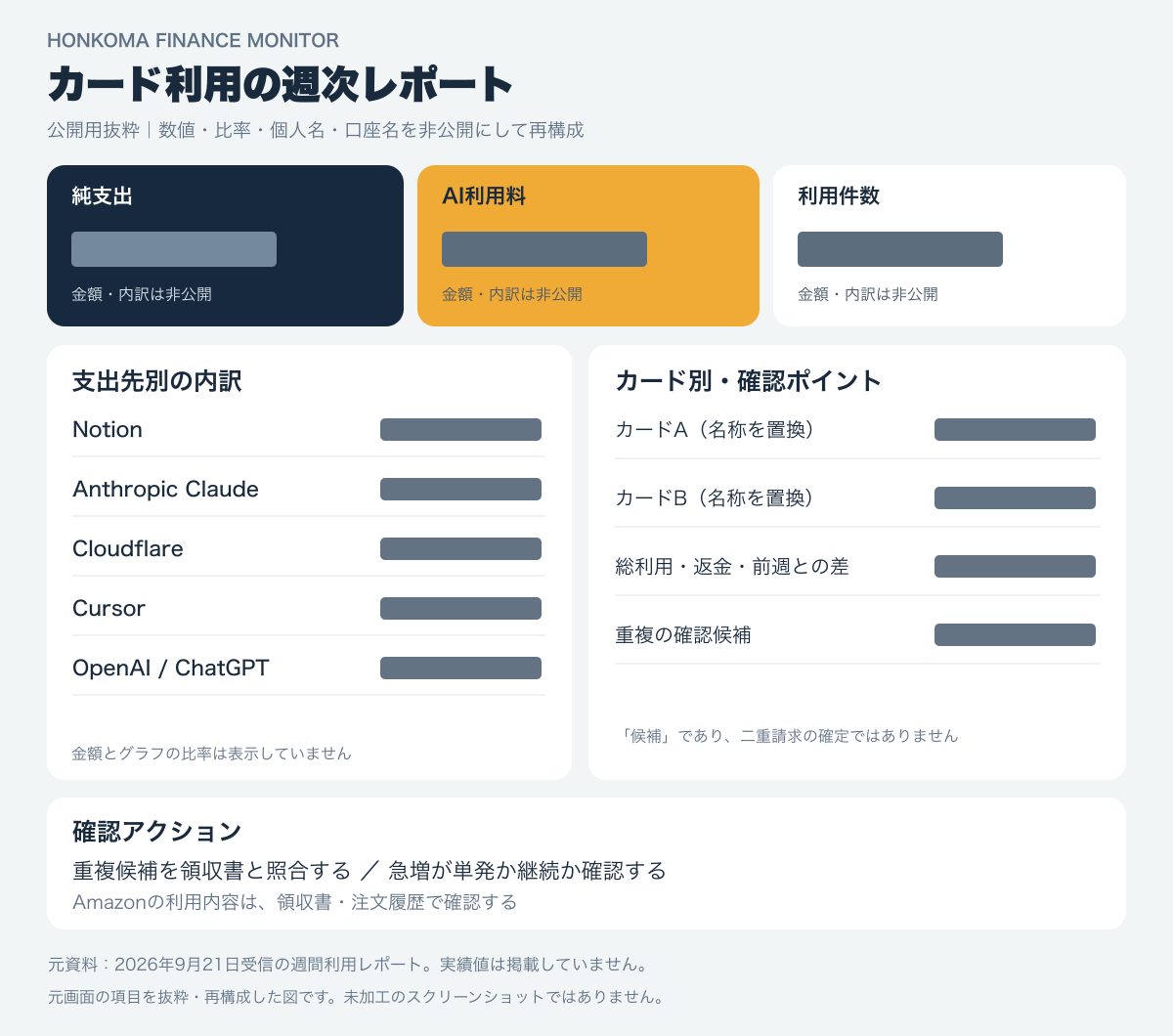
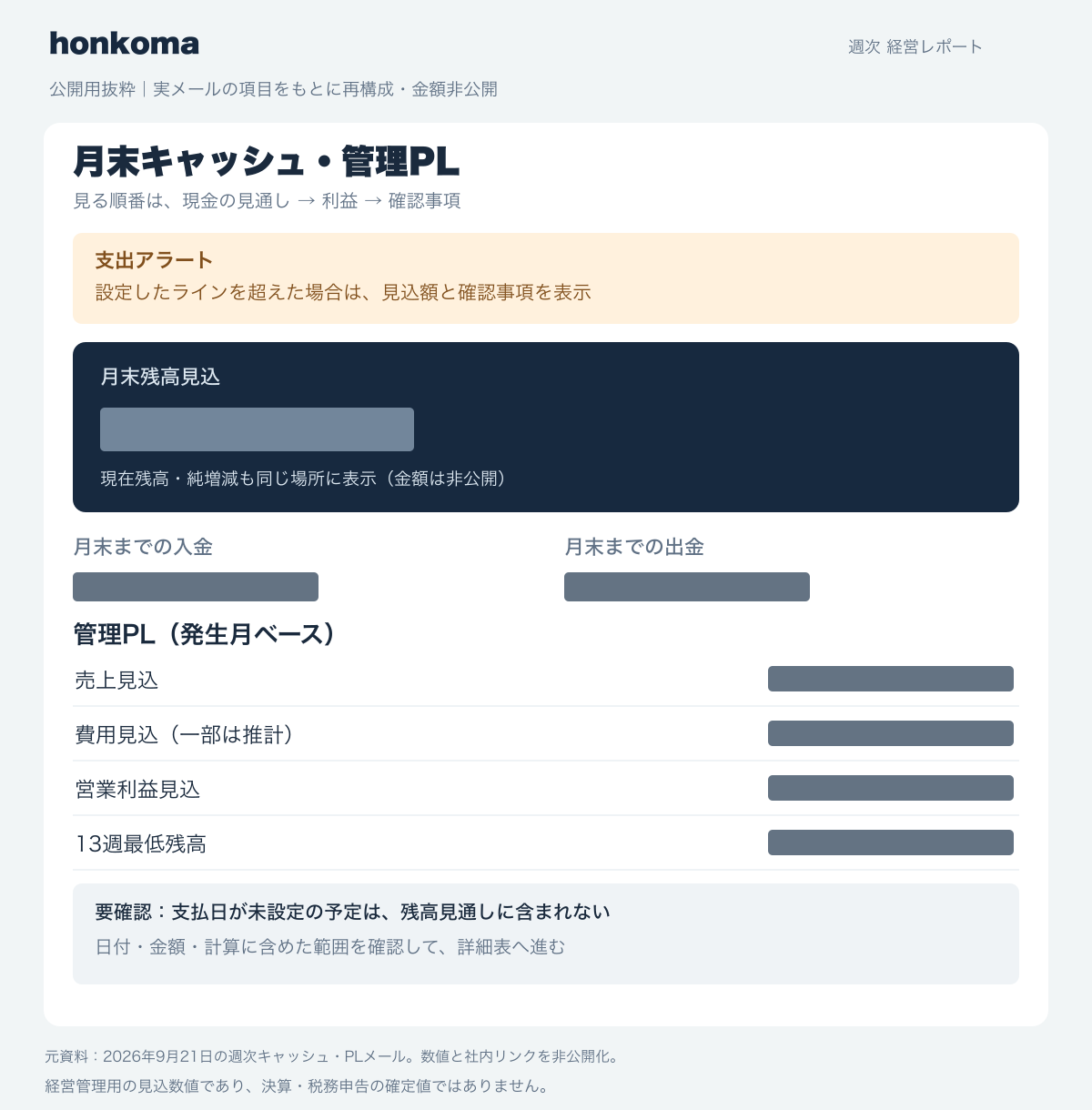
詳しくはこちらの記事に書いています。
この仕組みで、実際にこういうこともありました。使っていなかったKimiの契約を見つけて、解約しました。 見ているつもりでも、人間は意外と「払い続けているもの」に気づけないんですよね。数字を毎週並べて見られる状態にしたことで、気づけました。
550万円という金額よりも、実はこっちのほうが大きいかもしれません。お金の動きが見える状態になることです。
請求書管理ソフト・振込代行から移行するときにつまずきそうなところ
- 紙の請求書:スキャンの担当と、取り込み漏れを見つける仕組みを決める
- 銀行のトークン・証明書:銀行ごとに確認。無理なら人の登録を残す
- 移行期間:旧サービスと新しい仕組みが両方動く間は、二重処理をしないよう照合する
旧サービスを解約するときは、過去データを保存して探せること、AIが読めなかった請求書を誰が見るか、最終承認をする人が決まっていること。この3つだけ先に決めておけば大丈夫です。
こんな会社におすすめ:請求書管理・振込代行のコストを削りたい会社
- 請求書の受け取りや振込に、毎月まとまった時間と費用をかけている会社
- 請求書があちこちに届いて、集めるだけで手間がかかっている会社
- 「何にいくら払っているか」を、ちゃんと見えるようにしたい経営者
実際にいくら浮いたかは、続編で報告します。
自分の会社でもやってみたい方へ
年間の費用が下がって、数字も見えるようになる。やらない理由、ないですよね。
「うちの場合、どこから手をつければいいか」は、会社によって違います。今使っているツール、毎月のざっくりした費用、請求書がメール・紙・FAXのどれで届くか。これだけ教えてもらえれば、置き換えられそうな工程と、人間が見るべき工程を一緒に整理します。
👉 LINEで相談する
公式LINE(@922oeuea)を友だち追加して、「請求書AI化 相談希望」と送ってください。それだけでOKです。
友だち追加LINEで相談する(新しいタブ)LINE ID:@922oeuea(LINEアプリの「友だち追加」→「検索」でも出てきます)
請求書そのものや、口座の情報を送る必要はありません。